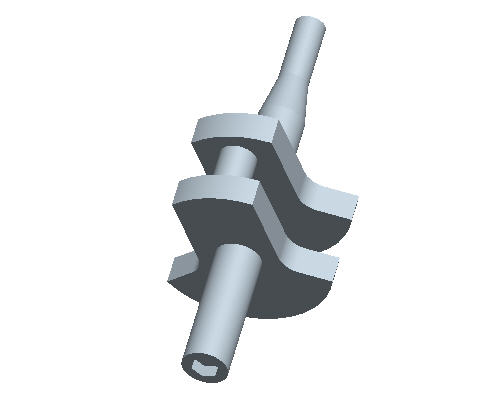
タスク 6. シャフトに六角形カットを作成する
-
右側ツールバーの
 (「スケッチツール」) をクリックしてスケッチを作成します。
 -
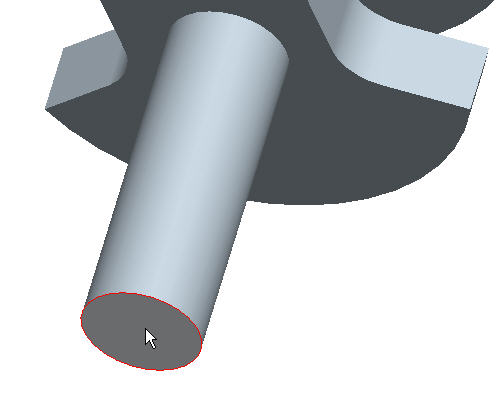
図に示すサーフェスをスケッチ平面として選択してから、「スケッチ」ダイアログボックスの「スケッチ」ボタンをクリックします。
-
スケッチを見やすくするため、メインツールバーの
 (「隠線なし」) をクリックします。
 -
スケッチャーツールバーの
 (「スケッチャーパレット」) をクリックします。
 -
「スケッチャーパレット」ダイアログボックスの「ポリゴン」タブを選択し、「六角形」をダブルクリックします。カーソルの横にプラス (+) 記号が表示されます。
-
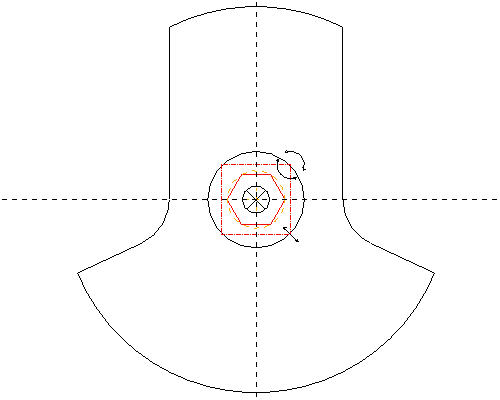
どこかをクリックして六角形を配置します。「スケール回転」ダイアログボックスで、スケールとして「.15」を選択します。六角形の中央に、円と x の記号が表示されます。この円を左クリックして (マウスを押したまま) 垂直の破線と水平の破線の交点まで移動します (図を参照)。
-
「スケール回転」ダイアログボックスの
 (「変更をアクセプト」) をクリックし、「スケッチャーパレット」ダイアログボックスの「閉じる」ボタンをクリックします。
 -
メインツールバーの
 (「シェード」) をクリックし、キーボードの Ctrl + D キーを押してモデルをデフォルトの方向で表示します。
 -
スケッチャーツールバーの
 (「スケッチを完了」) をクリックします。
 -
スケッチが選択されたままの状態で、
 (「押し出しツール」) をクリックします。ダッシュボードで深さを .125 に変更し、
 (「深さ方向の変更」) をクリックします。次に、ダッシュボードの
  (「材料を除去」) を選択します。
 -
ダッシュボードの
 (「フィーチャーを完了」) をクリックします。